
プロジェクトをまたいでファイルを確認できますか
アセットには、すべてのプロジェクトのファイルが並びます。プロジェクトを選んで、絞り込み、並び替え、ダウンロード、削除ができます。
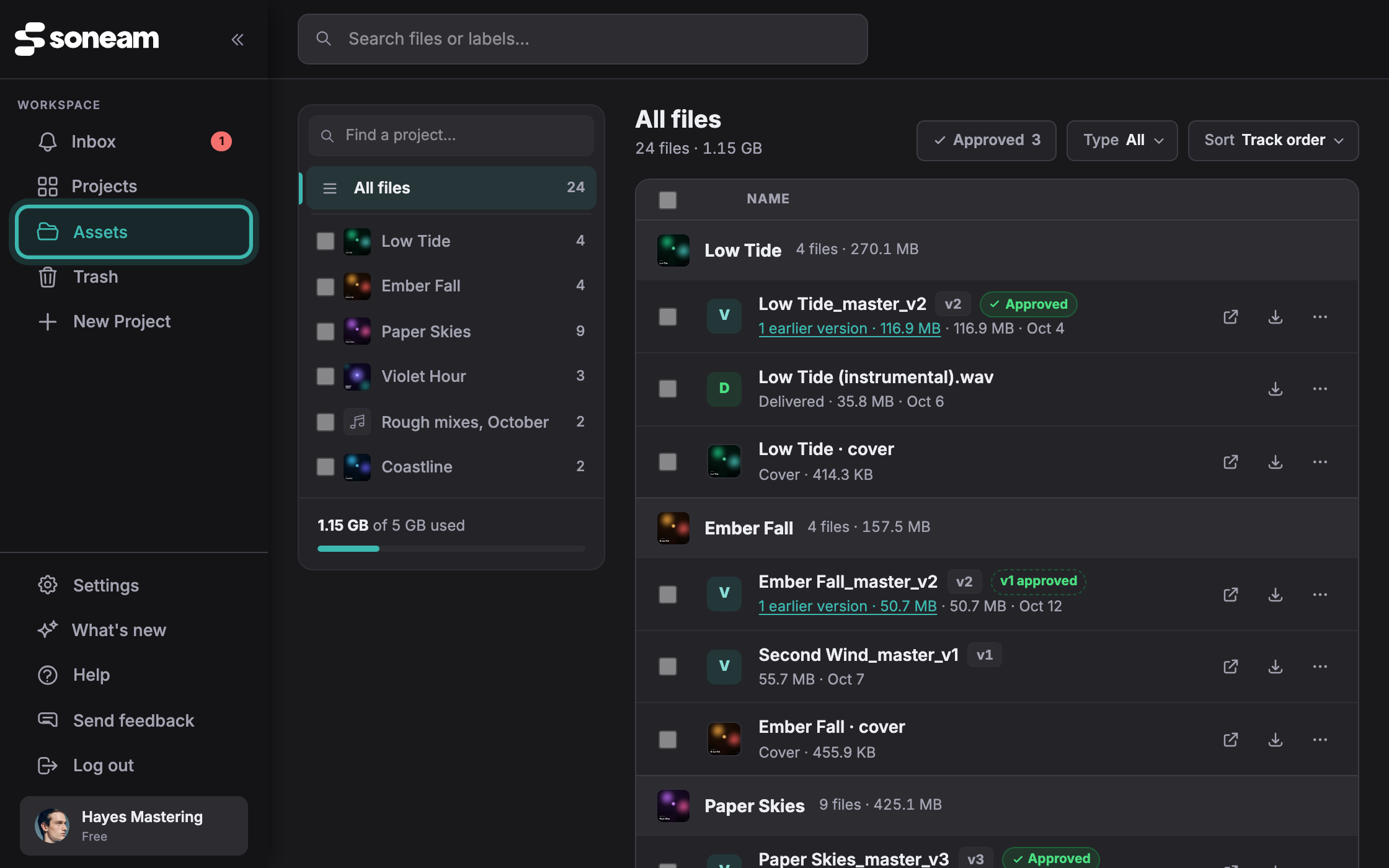
サイドバーのアセットに、アカウント内のファイルがすべて並びます。トラックのバージョンのほか、プロジェクトに追加したファイル、クライアントから受け取ったファイル、納品の追加ファイル、カバー画像も対象です。
プロジェクトを選ぶ
左側のプロジェクトは、最近動きがあった順です。プロジェクトを選ぶとそのファイルだけが右に表示され、すべてのファイルではプロジェクトごとにまとめて一覧できます。プロジェクト名の横の数字はファイル数です。使用容量は一覧の下で確認できます。
トラックのバージョン
トラックは現在のバージョンの1行にまとまっています。ほかのバージョンがあるトラックでは、名前の下のリンク(「前のバージョン 2 件 · 123.3 MB」など)を押すと、各バージョンとサイズが表示されます。
絞り込み・並び替え・検索
- 承認済みは、クライアントが承認したバージョンだけを表示します。
- タイプでは、バージョン、自分で追加したファイル、クライアントから受け取ったファイル、納品したファイル、カバーのいずれかに絞れます。
- 並び替えは、トラック順、新しい順、大きい順、名前の4つです。大きい順では、トラックの全バージョンを合計したサイズで並びます。
- 上部の検索欄は、ファイル名とラベルが対象です。
ダウンロードと削除
各行にダウンロードボタンがあり、削除は⋯メニューの中です。複数のファイルをまとめて扱うには、チェックボックスで選択してください。選択は別のプロジェクトへ移っても保持され、画面下のバーからプロジェクトを作成、ダウンロード、削除を実行できます。
プロジェクトを作成は、選択した音源から新しいプロジェクトを作る操作で、元のプロジェクトのファイルはそのまま残ります。バーの削除の対象は、プロジェクトに追加したファイル、クライアントから受け取ったファイル、納品の追加ファイルです。バージョンとカバーは対象外のため、それぞれの行から1件ずつ削除してください。公開中の納品に含まれるファイルを削除するには、先に公開を停止する必要があります。
削除したファイルの扱い
削除したファイルは30日間ゴミ箱に残り、完全に削除されるまで使用容量に含まれます。トラックの現在のバージョンを削除すると別のバージョンが現在のバージョンになり、どのバージョンかは確認画面に表示されます。削除したバージョンをゴミ箱から元に戻すと、再び現在のバージョンになります。ただし、削除後に新しいバージョンをアップロードした場合や、現在のバージョンを自分で切り替えた場合は、その状態が保たれます。
お探しの内容が見つからない場合は、support@soneam.com までご連絡ください。